
Как включить впн хапп на андроид
На Android кнопка Connect серая, система спрашивает про VPN-разрешение, а после «ОК» интернет будто пропадает на секунду — знакомый старт для «как включить впн хапп на андроид». На happkeynow.wiki проходим путь от установки Happ до рабочего туннеля: разрешение ОС, импорт ключа Nasa VPN и типичные ловушки Xiaomi/Huawei, где автозапуск душит клиент.
Что нужно до кнопки Connect
На Android Happ — клиент. Включение VPN = разрешение системы на VPN-сервис + живой профиль подписки. Без профиля кнопка либо неактивна, либо включает пустоту.
Поставьте приложение из официального магазина или проверенного релиза. Не ставьте «Happ Plus APK с ключами» с форумов: Plus — тариф Nasa VPN, а не особый установочный файл.
Тема Happ VPN ключ на happkeynow.wiki описана короче — здесь же разбираем то, что чаще всего спрашивают в поддержку.
Ключ/URL/QR возьмите после оформления в боте Nasa VPN или на странице оплаты. Свой feed — обязательный шаг перед «включить».
Закройте другие VPN-приложения и отключите Always-On от прошлого сервиса. Android держит один активный VPN; конфликт даёт обрыв или «нет интернета».
На happkeynow.wiki включаем VPN как цепочку: клиент → свой ключ → разрешение → Connect → проверка сайта. Пропуск любого звена выглядит как «Happ не включается».
На части прошивок VPN-переключатель живёт ещё и в быстрых настройках шторки. Если выключили VPN там, Happ может показывать рассинхрон статуса. Включайте и выключайте из клиента либо согласуйте оба места.
Разрешение VPN Android выдаёт приложению, а не «тарифу Plus». Поэтому установка из магазина одна; отличие Plus — только в том, какой URL вы импортировали после оплаты Nasa VPN.
- Клиент
- Happ на Android
- Разрешение
- Системный VPN-диалог
- Доступ
- URL/QR Nasa VPN
- Частый блокер
- Второй VPN / автозапуск OEM
Пошаговое включение
Откройте Happ → импорт подписки (URL или QR) → дождитесь списка узлов. Переименуйте карточку («Nasa Android»), чтобы не перепутать со старым тестом.
Выберите узел. Нажмите Connect. Android покажет запрос на создание VPN-подключения — подтвердите. Без этого шага туннель не поднимется, как ни жми кнопку в приложении.
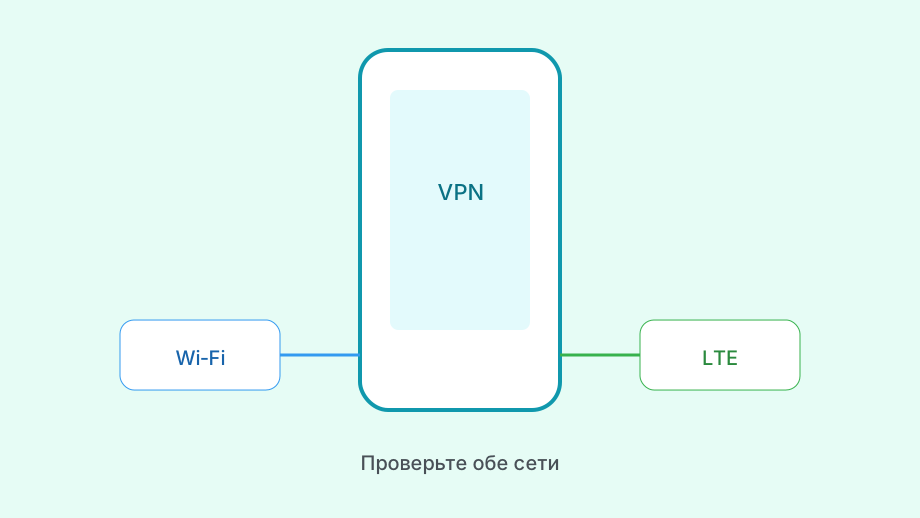
Дождитесь статуса подключения. Откройте нужный сайт или мессенджер. Если индикатор зелёный, а контент нет — смените узел или проверьте сеть (Wi‑Fi ↔ LTE).
В шторке уведомлений должен быть значок VPN. Его отсутствие при «успехе» в приложении — повод перезапустить Happ и снова подтвердить разрешение.
Если импорт ещё не сделан, вернитесь к паре заголовок и URL или к разбору ключа.
На Android 13+ иногда всплывает повторный запрос уведомлений для VPN-сервиса. Разрешите их: без уведомления сложнее понять, что туннель жив, особенно когда иконка в статусной строке мелкой оболочки прячется.
Если Connect успешен только на Wi‑Fi, а на LTE сразу падает — это уже не «кнопка включения», а сеть оператора или APN. Тогда тест: тот же узел на другой SIM/точке доступа, без смены ключа.
- Установить официальный Happ
- Импортировать свой URL/QR Nasa VPN
- Выбрать узел
- Connect и подтвердить VPN-разрешение Android
- Проверить сайт / мессенджер
OEM-ловушки: Xiaomi, Huawei, Samsung
На Xiaomi/HyperOS включите автозапуск Happ и снимите жёсткие ограничения батареи. Иначе после блокировки экрана туннель падает, и кажется, что «включение не работает».
Huawei/Honor иногда требуют отдельно разрешить VPN в настройках безопасности. Без пункта в списке разрешённых приложений Connect откатывается.
Samsung с батареей «ограничено» для Happ ведёт себя похоже: в фоне Disconnect. Поставьте «без ограничений» для теста на сутки.
Private DNS в системе на «строго» + чужой DoH иногда ломает Update подписки. Для диагностики временно верните автоматический DNS.
Оболочки с «ускорением» и «очисткой RAM» любят убивать Happ после смахивания. Добавьте клиент в исключения очистки и не выгружайте его из recent сразу после Connect.
Если после обновления прошивки разрешение VPN сбросилось — это нормальная история OEM. Откройте Happ и подтвердите диалог заново; переустанавливать приложение и терять профиль не обязательно, если карточка на месте.
| Симптом | Где смотреть | Действие |
|---|---|---|
| Connect сразу Off | Разрешение VPN | Подтвердить диалог ОС |
| Падает в фоне | Батарея / автозапуск | Исключения для Happ |
| Нет узлов | Импорт / срок | Свежий URL из бота |
| Нет интернета | Kill Switch / 2-й VPN | Один туннель, смена узла |
Ключ после оплаты — не опция, а условие
Включение без своего ключа не взлетит. Оформите доступ в боте Nasa VPN или на странице оплаты, импортируйте строку и только потом жмите Connect.
Happ Plus на Android — тот же клиент Happ с тарифом Nasa VPN. Не ищите отдельную кнопку «включить Plus» в магазине: Plus живёт в профиле подписки.
Чужой ключ из чата может «включиться» на минуту и отвалиться. Для стабильного Android-дня нужен свой feed и свободный слот устройства.
Если оплатили, а Connect пустой — не переустанавливайте Happ десять раз. Сначала актуальная выдача в боте, удаление старой карточки, повторный импорт.
Смежно: высокий пинг после включения — в статье про пинг. Исключения приложений — в гайде исключений.
На планшете Android шаги те же, но чаще забывают про второй пользовательский профиль «для детей» или гостя. VPN-разрешение там отдельное — включайте на том профиле, где реально сидите.
Чеклист «VPN на Android включён»
Есть карточка Nasa VPN, узел выбран, в шторке значок VPN, нужный сервис открывается. Тогда включение прошло.
Нет значка или нет трафика — вернитесь к разрешению ОС, батарее и одному туннелю. Клиент редко «ломается» сам по себе в день установки.
Продление доступа — снова бот или страница оплаты. Обновление Happ из магазина подписку не продлевает.
Для ПК порядок другой — см. подключение Happ на ПК. На телефоне ключ тот же по смыслу, но разрешение даёт Android.
Если после включения значок VPN есть, а мессенджер всё равно не коннектится — перезапустите само приложение мессенджера: часть клиентов кэширует старый маршрут до появления туннеля.