
Заголовок и url для впн happ
Заголовок и URL — разные роли
URL — это subscription-ссылка: адрес, по которому Happ подтягивает узлы, срок и лимиты. Без живого URL список серверов пуст или устаревает. Это сердце доступа.
Заголовок (имя профиля) — человеческая метка в списке карточек: «Nasa телефон», «Nasa ноут», «тест». Он не открывает серверы сам по себе. Можно назвать профиль как угодно — на маршрутизацию это почти не влияет.
Путаница начинается, когда в заголовок копируют кусок URL или наоборот вставляют в URL короткое имя из чата. Клиент ждёт именно https-строку подписки (или QR с тем же содержимым), а не «красивое название VPN».
Иногда «заголовком» называют remark внутри конфига или имя узла в списке. Для импорта подписки важны два шага: вставить URL целиком и дать карточке понятное имя, чтобы завтра не ткнуть в старый тест.
Happ — клиент. Заголовок живёт в приложении; URL выдаёт подписка Nasa VPN. Магазинный установщик не содержит готового «заголовка с серверами».
На happkeynow.wiki правило короткое: сначала свой URL из бота/оплаты, потом заголовок для порядка. Чужой URL с чужим «красивым названием» не становится вашим доступом.
Иногда в инструкции провайдера пишут «укажите заголовок подписки» — имеется в виду имя карточки в клиенте, а не HTTP-заголовок вроде User-Agent. Технические заголовки запроса Happ выставляет сам; вам их вручную заполнять не нужно.
QR и URL — два представления одного feed. Отсканировали QR — заголовок всё равно стоит задать вручную после импорта, иначе в списке останется безликое «Subscription» или обрезанный хвост ссылки.
- URL
- Subscription / feed профиля
- Заголовок
- Имя карточки в Happ
- Источник URL
- Бот или касса Nasa VPN
- Чужая строка
- Риск отзыва и слотов
Как заполнить импорт без ошибок
Установите официальный Happ. Откройте импорт по URL (или QR). В поле ссылки вставьте строку целиком — от https до последнего символа, без пробела в начале и без обрезки мессенджером.
В заголовке напишите коротко и по делу: устройство + сервис, например «Nasa — Pixel». Так проще найти карточку, если позже появится второй профиль под планшет.
Дождитесь Update: должны появиться регионы. Затем выберите узел и Connect. Зелёный индикатор без открытия нужного сайта — ещё не проверка.
Если форма просит файл — это другой путь импорта. Subscription URL и файл конфига не смешивайте в одной попытке: сначала один способ, потом проверка.
На втором устройстве не копируйте ту же строку «с тем же заголовком». Нужна отдельная выдача под слот, иначе взаимные disconnect объяснят «URL плохой».
Если клиент предлагает «имя из URL» автоматически — перепишите его сразу. Автоимя часто выглядит как набор символов и провоцирует импортировать второй раз «тот же» feed под другим названием.
После удачного импорта сохраните URL в менеджере паролей с тем же ярлыком, что и заголовок в Happ. Когда через месяц понадобится переустановка, не придётся искать строку по переписке.
- Получить свой URL/QR после оплаты или триала
- Вставить URL в поле подписки целиком
- Задать понятный заголовок карточки
- Дождаться Update и списка узлов
- Connect и проверка нужного сервиса
Откуда брать рабочий URL
Свой feed появляется после оформления доступа в боте Nasa VPN или на странице оплаты. Дойдите до выдачи ссылки или QR — оплата без импорта выглядит как «Happ пустой».
Happ Plus = тариф Nasa VPN в клиенте Happ, не отдельная витрина «Plus APK». После оплаты вы получаете ключ/URL, импортируете и пользуетесь.
Чаты с «готовыми заголовками и url» раздают чужие профили. Их отзывают пачкой; заголовок «Premium EU» не спасает. Берите строку только из своего бота.
Краткий обзор Happ VPN ключ на happkeynow.wiki дополняет эту статью — здесь разбираем уже частный случай.
Если URL был, а через неделю Update пустой — не меняйте заголовок по кругу. Вернитесь в бота под тем же аккаунтом и запросите актуальную выдачу, затем замените карточку.
Смежные темы: ключ Happ VPN и честный разбор «ключа бесплатно». Здесь фокус именно на паре «имя + URL».
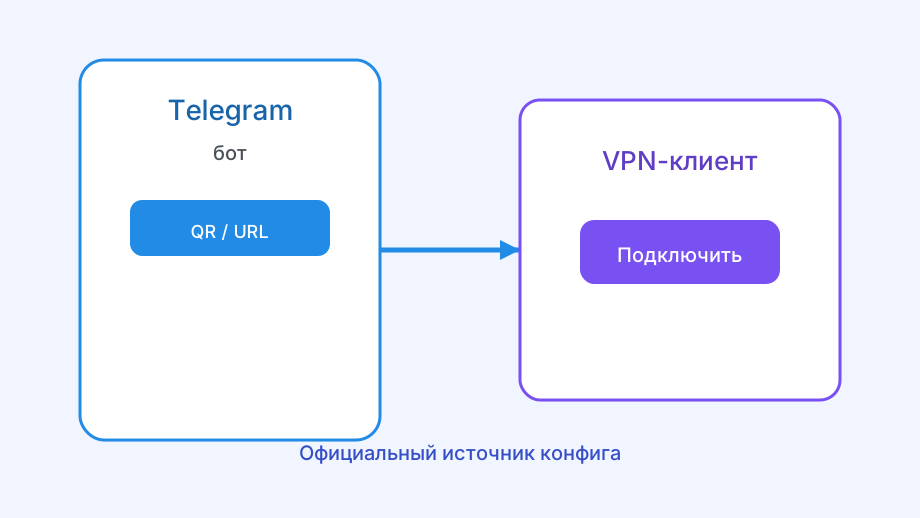
Если бот прислал и текстовую ссылку, и QR, используйте один способ за раз. Двойной импорт одной и той же подписки плодит дубликаты карточек с разными заголовками и одной болью по слотам.
На Windows удобно вставлять URL из буфера через Ctrl+V в поле импорта, а заголовок набрать отдельно. Не вставляйте всю переписку бота целиком — лишний текст ломает разбор строки.
| Поле | Что писать | Чего избегать |
|---|---|---|
| URL | Своя subscription-строка | Обрезка, чужой feed, short-link |
| Заголовок | Устройство + Nasa | Кусок URL, «бесплатно EU» |
| Проверка | Update → Connect | Только зелёная иконка |
Типичные ошибки импорта
«Вставил — ошибка формата». Часто в начале пробел, в конце точка из автокорректора или перенос строки из мессенджера. Вставьте в блокнот, удалите лишнее, скопируйте снова.
«Заголовок сохранился, узлов нет». Значит URL не подтянулся или просрочен. Заголовок тут ни при чём — смотрите статус подписки и сеть до endpoint.
«На телефоне ок, на ПК тот же URL не идёт». Слот устройств или второй VPN на Windows. Не плодите клоны одной строки — оформите второй профиль.
После смены тарифа старый URL может остаться в списке. Удалите его, чтобы не обновлять мёртвый feed фоном.
«Заголовок на русском / эмодзи» обычно допустим. Проблемы начинаются, когда в имя карточки случайно попадает перенос строки или невидимый символ из мессенджера — тогда лучше переименовать заново с клавиатуры.
Если Update проходит, а Connect нет, заголовок и URL уже не в приоритете: смотрите выбор узла, сеть и второй VPN. Пара полей импорта свою работу сделала.
Порядок на каждый день
Одна рабочая карточка с понятным заголовком, URL только из бота/кассы, Update по необходимости. Так меньше хаоса, чем коллекция из пяти «тестовых» имён.
Продление — снова через бот Nasa VPN или страницу оплаты. Новый срок = актуальная строка; заголовок можно оставить прежним.
Официальный ориентир по клиенту — в материале про официальный сайт Happ VPN. Оплата тарифа Plus — в гайде оплаты подписки.
Итог: заголовок — для вас, URL — для серверов. Свой URL после оплаты Nasa VPN закрывает тему быстрее, чем поиск «готовых заголовков» в чатах.