
Как подключить хапп впн на пк
На ноутбуке в поезде вы уже час гуглите, как подключить хапп впн на пк, а в загрузках лежит мобильный APK «на всякий». На happkeynow.wiki порядок другой: десктопный Happ под Windows или macOS, свой ключ Nasa VPN после оплаты или триала, импорт URL и Connect — без переноса телефона в ПК.
ПК = тот же ключ, другой установщик
Логика та же, что на телефоне: Happ — клиент, Nasa VPN — подписка. На ПК нужен клиент под вашу ОС, а не APK с телефона. Ключ — subscription URL или QR из бота.
Happ Plus на компьютере снова означает тариф доступа в том же клиенте, а не «Plus Desktop» из неизвестной витрины. Платите за доступ, ставите официальный Happ.
Один ключ на телефон и ноутбук без двух слотов даёт обрывы: сессии выталкивают друг друга. Перед подключением ПК запросите отдельный профиль или проверьте лимит в тарифе.
Базовый ключ — в статье про ключ. Оплата Plus — в гайде про оплату. Телефонный сценарий — в включении на Android.
На Windows отдельно проверьте, не мешает ли «режим полёта» / отключённый адаптер Wi‑Fi после сна. ПК «думает», что сети нет, а Happ честно не может обновить feed. Разбудите адаптер, затем Update профиля.
На macOS следите за разрешением VPN в системных настройках после обновления ОС. Иногда право сбрасывается, и Connect падает сразу — это не «ключ умер», а нужно снова подтвердить туннель.
Не ставьте параллельно «ускорители сети» и чужие VPN-клиенты «для игры». На ПК конфликт маршрутов проявляется жёстче: браузер открывается, мессенджер нет — или наоборот.
- ПК
- Happ под Windows/macOS
- Ключ
- URL/QR Nasa VPN
- Слоты
- Отдельный профиль или свободный лимит
- Не делать
- Мобильный APK на компьютер
Пошаговое подключение на компьютере
Установите официальный Happ для ПК. Запустите приложение. Список узлов пуст — ожидаемо.
Откройте бот Nasa VPN с телефона или в Telegram Desktop и оформите доступ / возьмите триал. Либо оплатите на странице оплаты и дойдите до выдачи ключа.
Скопируйте subscription URL целиком в буфер ПК. В Happ выберите импорт по ссылке. Если удобнее QR — откройте QR на телефоне и отсканируйте камерой ноутбука / через импорт файла, как умеет ваша сборка клиента.
Дождитесь pull узлов. Выберите сервер. Нажмите Connect и подтвердите системный запрос VPN/туннельного адаптера. Windows может спросить разрешение драйвера — это нормальный шаг.
Проверьте браузер и нужное приложение. Если браузер с корпоративным прокси — тестируйте ещё и «голое» приложение: иногда прокси маскирует успех VPN.
Если копируете ключ с телефона через облачные заметки, проверьте, что заметка не разбила строку переносами. Одна лишняя пробельная строка посередине URL ломает импорт так же, как обрезка хвоста.
После первого Connect откройте два разных сервиса: браузер и отдельное приложение. Так быстрее заметить, что корпоративный прокси ломает только браузер, а туннель в целом жив.
На ноутбуке с двумя сетевыми адаптерами (Ethernet + Wi‑Fi) убедитесь, что активен тот канал, который вы тестируете. Иначе диагностируете «Wi‑Fi кафе», а трафик идёт через кабель док-станции.
- Поставить Happ под ОС ПК
- Получить ключ в боте или на кассе
- Импортировать URL/QR без обрезки
- Connect и разрешение системы
- Проверить сервис; второе устройство — отдельный слот
Типичные сбои именно на ПК
Старый системный VPN (остаток другого клиента) висит в параметрах сети. Happ коннектится, трафик уходит мимо. Отключите лишние VPN-подключения Windows/macOS.
Kill Switch при мёртвом профиле отрезает весь интернет на ноутбуке — выглядит страшнее, чем на телефоне. Снимите защиту, обновите ключ, верните после стабильного Connect.
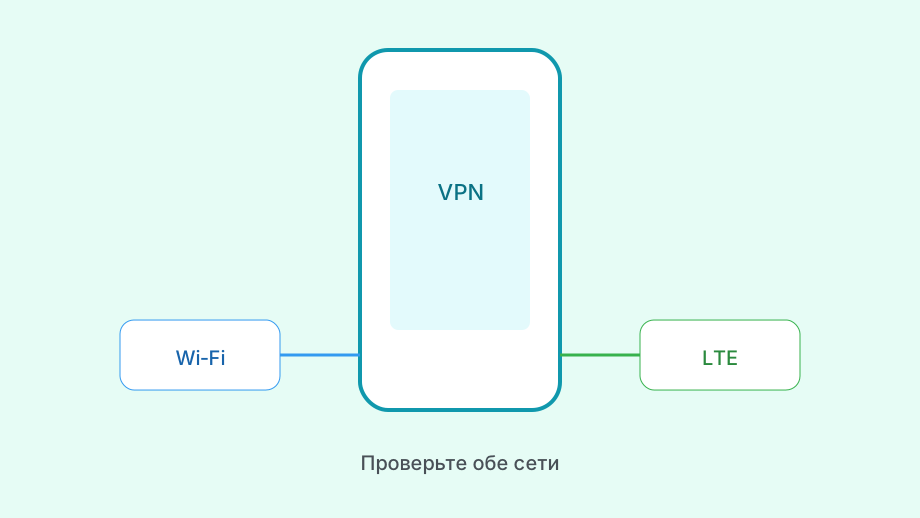
Офисный Wi‑Fi режет неизвестные VPN. На телефоне через LTE всё живо, на ПК в переговорке — timeout. Это сеть, не «Happ не для компьютеров».
Время системы сбито после долгого сна — сертификатные ошибки в браузере при живом VPN. Синхронизируйте часы, затем обновите страницу.
Высокий пинг на дальнем узле на Wi‑Fi кафе — смените сервер ближе. Разбор пинга — в статье про высокий пинг. DNS-нюансы — в гайде про DNS.
Антивирус с «сетевым экраном» иногда помечает процесс Happ как подозрительный после обновления. Добавьте исключение осознанно или временно отключите щит на тест — не оставляйте защиту выключенной насовсем.
Гибернация Windows рвёт долгие сессии: после открытия крышки статус ещё «подключён», а сокеты уже мёртвые. Disconnect → Update → Connect обычно быстрее полной переустановки.
| Симптом на ПК | Проверка | Фикс |
|---|---|---|
| Connect есть, сайты нет | Второй VPN / прокси | Отключить лишнее |
| Интернет пропал с VPN | Kill Switch + ключ | Update профиля |
| Пустой список узлов | Обрезка URL / сеть | Свежий ключ из бота |
| Только в офисе плохо | Фильтр Wi‑Fi | Другая сеть / узел |
| После сна «зелёный», но тихо | Залипшая сессия | Reconnect |
ПК и телефон вместе
Не шарьте один QR в семейный чат «для ноута и смартфона». Запросите второй профиль в боте или тариф со слотами. Иначе вечером начнёте ловить disconnect по кругу.
Раздача интернета с телефона на ПК при активном VPN на телефоне — отдельный сценарий со своими ловушками. Базовый ПК-туннель проще поднимать нативно на компьютере.
Если цель — понять, где брать клиент без зеркал, см. разбор официального сайта.
Раздача с телефона удобна в поезде, но для постоянного рабочего места нативнее держать Happ на самом ПК. Меньше сюрпризов с NAT и обрывами, когда телефон уходит в сон.
Общий семейный ноутбук: заведите отдельный профиль ОС или хотя бы отдельный ключ под пользователя. Иначе ребёнок выдернет вашу сессию в середине созвона, сам того не заметив.
Итог для ноутбука
Чтобы подключить хапп впн на пк: официальный Happ под ОС → ключ из бота Nasa VPN или страницы оплаты → импорт → Connect → проверка сервиса. Слот под ПК заложите заранее.
Не ставьте мобильный APK на Windows и не ищите «Happ Plus Desktop crack». Свой профиль и чистый клиент закрывают задачу быстрее любых зеркал.