
Happ wi fi vpn
Домашний роутер раздаёт Wi‑Fi, Happ на Connect — и половина сайтов открывается только после переключения на LTE. Запрос «happ wi fi vpn» обычно значит не «как включить кнопку», а «почему туннель жив на мобильной сети и мрёт на домашнем Wi‑Fi». На happkeynow.wiki разберём этот разрыв: DPI провайдера, гостевые сети, DNS и свежий профиль Nasa VPN.
Wi‑Fi и VPN — разные слои одной жалобы
Happ поднимает туннель поверх той сети, к которой подключено устройство. Wi‑Fi даёт канал до роутера и провайдера; VPN — шифрованный путь дальше. Если канал режет handshake или DNS, клиент честно показывает timeout, хотя на LTE всё зелёное.
Типичный паттерн: на LTE Connect стабилен, на домашнем Wi‑Fi — обрыв через секунду или «сервер подписки вернул ошибку». Это почти никогда не «Happ умеет только мобильный интернет». Чаще виноват маршрут Wi‑Fi, фильтр провайдера или второй VPN в системе.
Happ Plus / доступ Nasa VPN живёт в subscription-профиле. Смена Wi‑Fi на LTE не меняет тариф — меняет путь до endpoint. Путать «нужен другой Plus» с «нужна другая сеть» не стоит, пока не сравнили обе сети на одном узле.
Гостевой Wi‑Fi кафе и отеля часто режет необычные порты или UDP. Тогда помогает смена узла/транспорта в рамках вашего feed или переход на мобильную сеть для проверки гипотезы — не переустановка клиента «на всякий случай».
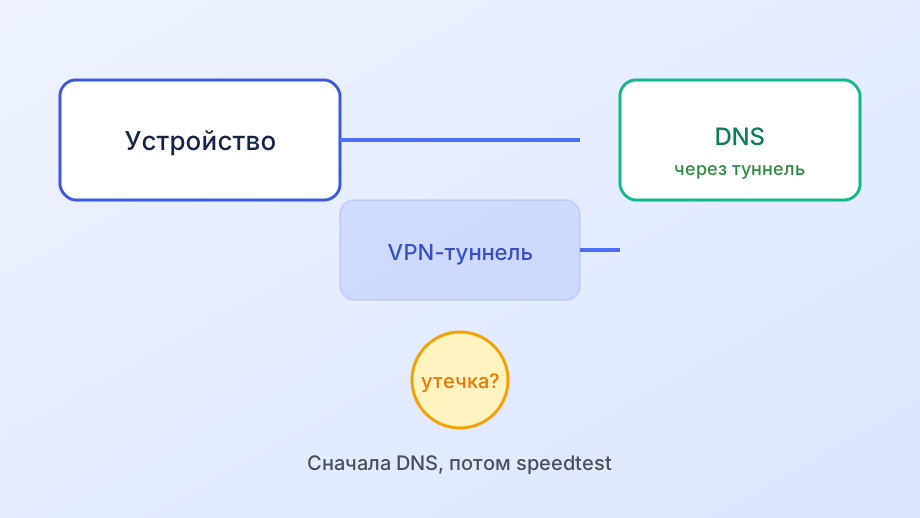
Private DNS / DoH в системе или браузере может ходить мимо туннеля и давать странную картину «VPN включён, сайт как без VPN». Для диагностики временно выключите DoH и сравните.
Ещё путаница: люди сравнивают «скорость Wi‑Fi без VPN» со спидтестом через Happ и злятся на разницу. Лёгкий overhead — норма; многократное падение на одном Wi‑Fi при живом LTE — уже сигнал смотреть роутер и DPI, а не «менять Plus каждый час».
- LTE ок / Wi‑Fi нет
- Смотреть роутер, DPI, DNS
- Обе сети мрут
- Свежий feed / узел / второй VPN
- Клиент
- Happ из официального источника
- Доступ
- Профиль Nasa VPN (Happ Plus)
Быстрая развилка: одна сеть за раз
Зафиксируйте базу: один профиль, один узел, сначала только Wi‑Fi. Сделайте Update subscription. Старый кэш иногда держит адреса, которые на вашем провайдере уже не отвечают.
Переключитесь на LTE без смены профиля и узла. Если на мобильной сети всё ожило — проблема в Wi‑Fi-пути, не в «кончившемся Plus». Если обе сети мертвы — смотрите feed, слоты и второй VPN.
Отключите Always-On и любой второй системный VPN. На Wi‑Fi они любят перехватывать маршрут так, что Happ показывает Connect, а трафик уходит в пустоту.
Перезагрузите роутер и телефон по очереди — банально, но сбрасывает залипшие NAT и IPv6-глюки. Затем снова Connect на том же узле.
Если Update краснеет только на Wi‑Fi — endpoint подписки режется провайдером. Смените DNS роутера временно (или DNS на телефоне), попробуйте другой узел, на крайний случай обновите feed через LTE и вернитесь на Wi‑Fi.
На ноутбуке с Wi‑Fi и телефонам с тем же роутером симптомы могут отличаться: разные стеки DNS, разные расширения браузера. Проверяйте нужный гаджет, а не «чужой айфон друга».
- Update subscription на Wi‑Fi
- Тот же узел проверить на LTE
- Убрать второй VPN / Always-On
- Сравнить DNS / Private DNS
- При мёртвом feed — свой URL из бота
Роутер, гостевые сети и бытовые ловушки
Режим AP Isolation / «клиенты не видят друг друга» сам по себе VPN не ломает, но некоторые «ускорители» и родительские фильтры на роутере режут туннель. Проверьте без фильтров на 10 минут.
Два диапазона 2.4 / 5 ГГц: иногда один стабильнее. Переключите SSID вручную и повторите Connect — особенно если «отваливается при отходе от роутера».
Корпоративный Wi‑Fi с порталом авторизации: сначала пройдите captive portal без VPN, затем поднимайте Happ. Иначе handshake не к чему привязать.
Kill Switch на + мёртвый узел на Wi‑Fi = полный чёрный экран «интернета нет». Снимите Kill Switch, почините узел или сеть, верните защиту.
Смежные темы: пинг и выбор узла — в разборе высокого пинга, исключения приложений — в гайде по исключениям. Раздача с телефона — отдельно в статье про раздачу.
| Наблюдение | Гипотеза | Действие |
|---|---|---|
| Только Wi‑Fi падает | DPI / DNS / роутер | LTE-сверка, DNS, другой узел |
| Café Wi‑Fi | Режут UDP/порты | Другой транспорт/узел, LTE |
| Captive portal | Нет интернета до логина | Сначала портал, потом VPN |
| Обе сети timeout | Протухший feed | Свой URL из бота / оплата |
Когда дело не в Wi‑Fi, а в доступе
Если на LTE тоже пусто после Update — проверьте срок профиля в боте Nasa VPN. Протухший feed маскируется под «Wi‑Fi баг», пока вы не сравните сети.
Один ключ на телефоне и ноутбуке в одной домашней сети без слота даёт странные обрывы именно дома: оба устройства онлайн одновременно. Разведите профили или докупите слот.
После оплаты на странице оплаты импортируйте свежий URL и удалите старую карточку. Старый Wi‑Fi-кэш плюс новая ссылка рядом — частая причина «то работает, то нет».
Не ставьте мод «Happ Wi‑Fi Fix». Официальный клиент + свой профиль Nasa VPN чинят маршрут чаще, чем сборки с чужим ключом внутри.
На Android отдельно проверьте экономию батареи для Happ: на Wi‑Fi при погашенном экране OEM режет фон, туннель «засыпает», а на LTE тот же баг маскируется частыми keep-alive. Разрешите автозапуск и снимите жёсткие ограничения.
Если домашний Wi‑Fi «лечится» только полным сбросом роутера раз в неделю — зафиксируйте это. VPN лишь проявляет слабый канал; постоянная смена ключей Nasa VPN проблему роутера не заменит.
Расширения браузера с собственным прокси на ноутбуке по Wi‑Fi дают картину «Happ зелёный, сайт странный». Отключите расширения на проверку — это быстрее, чем переустанавливать клиент.
Короткий итог
Happ wi fi vpn — это диагностика пути: сравните Wi‑Fi и LTE на одном профиле и узле, уберите второй VPN, проверьте DNS и роутер, и только потом трогайте доступ.
Если feed живой, а падает только домашняя сеть — правьте канал и DNS. Если мрут обе сети — берите свой профиль Nasa VPN, а не «Wi‑Fi-патч» из чата.
Итог: стабилизируйте профиль через бот Nasa VPN или страницу оплаты, сравните сети и оставьте один рабочий узел на домашнем Wi‑Fi.